Jak zrozumieć swoje ograniczenia: czego wolno dotykać, a co grozi utratą gwarancji
Co zwykle obejmuje gwarancja producenta Toshiba
Gwarancja producenta w laptopach Toshiba działa podobnie jak u innych dużych marek. Obejmuje wady fabryczne sprzętu – czyli sytuacje, gdy coś przestaje działać nie z Twojej winy, lecz z powodu błędu produkcyjnego lub naturalnej awarii podzespołu w normalnych warunkach użytkowania.
Standardowo gwarancja nie obejmuje:
- uszkodzeń mechanicznych (pęknięta matryca, połamane zawiasy wskutek upadku, połamane porty po szarpaniu kablem),
- uszkodzeń po zalaniu (kawa, herbata, piwo, kosmetyki, środki czystości),
- ślady nieautoryzowanej ingerencji wewnątrz (naruszone plomby, „podrapane” śruby, pourywane zaczepy),
- uszkodzeń wynikających z modyfikacji sprzętu niezgodnej z instrukcją (np. lutowanie, nieumiejętna wymiana podzespołów).
Producent zakłada, że użytkownik może czyścić laptop „z wierzchu” – obudowę, ekran, klawiaturę – ale nie musi umieć bezpiecznie ingerować we wnętrze. Właśnie dlatego część elementów bywa zabezpieczona plombami lub specjalnymi naklejkami ostrzegawczymi.
W przypadku Toshiba szczególnie istotne są ślady zalania oraz naruszone śruby. Jeśli technik w serwisie zobaczy korozję po cieczy lub „przemęczone” gniazda śrub, może zakwalifikować to jako ingerencję użytkownika i odmówić naprawy gwarancyjnej, nawet jeśli usterka dotyczy innego elementu.
Czynności serwisowe „dozwolone użytkownikowi”
Producent dopuszcza pewien zakres prac, które można wykonywać w domu bez ryzyka utraty gwarancji – o ile robisz to z głową i bez naruszenia plomb. Do czynności bezpiecznych, typowo akceptowanych, należą:
- czyszczenie zewnętrzne obudowy (pokrywa, spód, boki),
- czyszczenie klawiatury z wierzchu, bez jej demontażu,
- czyszczenie touchpada i przestrzeni wokół niego,
- czyszczenie ekranu oraz ramki matrycy,
- usuwanie kurzu z wlotów i wylotów powietrza bez rozkręcania obudowy,
- odłączenie baterii zewnętrznej (jeśli jest wyjmowana bez naruszania obudowy),
- korzystanie ze sprężonego powietrza od zewnątrz (przy zastosowaniu kilku zasad bezpieczeństwa).
Granica pojawia się wtedy, gdy trzeba odkręcić śruby zamykające główną obudowę lub naruszyć osłony, które nie są oznaczone jako serwisowe. W wielu modelach Toshiba istnieją osobne pokrywy serwisowe (np. na dysk czy RAM), ale w nowszych konstrukcjach cała dolna część jest jedną skorupą – i wtedy otwarcie laptopa bywa już traktowane jako ingerencja w sprzęt.
W kontekście czyszczenia trzeba wyraźnie odróżnić: odkurzenie kratki wentylacyjnej z zewnątrz a rozkręcenie laptopa, aby „dobrze wyczyścić wentylator”. Pierwsze jest bezpieczną eksploatacją, drugie zahacza o czynności serwisowe, które lepiej powierzyć fachowcom, przynajmniej w okresie gwarancyjnym.
Kiedy samodzielne rozkręcanie obudowy może unieważnić gwarancję
Kluczowy element to plomby i naklejki serwisowe. W laptopach Toshiba mogą być one umieszczone:
- na jednej z kluczowych śrub obudowy (często w centralnej części spodu),
- na krawędzi obudowy a pokrywą serwisową, tak aby przerwanie folii było widoczne,
- wewnątrz – widoczne dopiero po rozkręceniu (tu i tak wchodzisz na teren „wysokiego ryzyka”).
Plomba może mieć formę naklejki z logo producenta lub bezbarwnej/kolorowej etykiety, która po oderwaniu pozostawia ślady. Jeżeli ją uszkodzisz, serwis może uznać, że sprzęt był nieautoryzowanie otwierany, co daje podstawę do odrzucenia roszczenia gwarancyjnego w przypadku części usterek.
Ryzykowne są także sytuacje, gdy śruby są „zjechane” – widać, że ktoś nieumiejętnie wkrętakiem obracał śrubę i uszkodził łeb. Nawet jeśli w środku nic nie popsujesz, sam fakt takiego śladu robi złe wrażenie w serwisie.
W praktyce, jeśli laptop Toshiba jest jeszcze na gwarancji, a nie masz doświadczenia w serwisowaniu elektroniki, bezpieczniej ograniczyć się do czyszczenia zewnętrznego i odkurzania układu chłodzenia z zewnątrz. Wszelkie „głębokie” czyszczenie układu chłodzenia lepiej zostawić autoryzowanemu punktowi lub sprawdzonemu serwisowi, takiemu jak lokalny Serwis Toshiba Katowice, który zna dokładnie konstrukcje poszczególnych modeli.
Wymiana dysku lub RAM a sprzątanie kurzu – dwie różne historie
W niektórych modelach Toshiba instrukcja dopuszcza samodzielną wymianę dysku lub pamięci RAM. Zwykle odbywa się to przez odkręcenie małej pokrywy serwisowej, bez konieczności demontażu całej obudowy. W takim wypadku producent przewiduje, że użytkownik może tę pokrywę otworzyć bez utraty gwarancji – o ile nie uszkodzi przy tym innych elementów.
Problem zaczyna się, gdy przy okazji wymiany dysku użytkownik stwierdza: „Skoro już otworzyłem, to przedmucham wszystko w środku na maksa i trochę doczyszczę wentylator”. Jeśli dojdzie do uszkodzenia gniazda wentylatora, oderwania przewodu, czy nawet wygięcia łopatek – serwis ma pełne prawo uznać, że to ingerencja użytkownika.
Przygotowanie do czyszczenia w domu: bezpieczeństwo, miejsce pracy, narzędzia
Wyłączenie, odłączenie, rozładowanie
Bezpieczeństwo zaczyna się od podstawowych czynności, których wielu użytkowników wciąż nie wykonuje. Laptop przed jakąkolwiek formą czyszczenia powinien być:
- całkowicie wyłączony (nie w trybie uśpienia czy hibernacji),
- odłączony od zasilacza sieciowego,
- w miarę możliwości rozładowany do poziomu ok. 30–40% baterii (zmniejsza to energię zgromadzoną w ogniwach),
- odczekany – daj sprzętowi kilka minut, aby pozbył się resztek ładunków i ostygł.
Jeśli Twój model Toshiba ma zewnętrznie wyjmowaną baterię (coraz rzadsze, ale w starszych Satellite wciąż spotykane), wyjmij ją przed rozpoczęciem czyszczenia. W przypadku nowszych konstrukcji z baterią zintegrowaną w obudowie niczego nie odkręcaj – wystarczy wyłączenie i odłączenie zasilacza.
Ważnym elementem jest też zabezpieczenie się przed wyładowaniami elektrostatycznymi. Idealnie byłoby użyć opaski antystatycznej podłączonej do uziemionego elementu (np. metalowej części grzejnika). Jeśli jej nie masz, przed rozpoczęciem pracy dotknij przez chwilę uziemionego elementu i unikaj przesuwania się po dywanie podczas czyszczenia.
Prosty „warsztat” na domowym biurku
Miejsce pracy powinno być możliwie proste, ale uporządkowane. Najlepsza będzie gładka, twarda, jasna powierzchnia – biurko, stół, blat kuchenny (suchy i czysty). Przydatne elementy stanowiska:
- dobre oświetlenie punktowe – lampka biurkowa skierowana na laptopa,
- jasne tło – na jasnym blacie łatwiej zauważysz okruszki, śrubki czy drobne zanieczyszczenia,
- brak otwartych naczyń z napojami w pobliżu (kawa na drugim końcu pokoju, nie za laptopem),
- prawe lub lewe wolne miejsce na drobiazgi – szczoteczkę, ściereczki, puszkę sprężonego powietrza.
Laptop połóż na miękkiej, ale niepylącej podkładce (np. cienka mata piankowa, duża ściereczka z mikrofibry, podkładka pod mysz rozmiaru XL). Dzięki temu nie porysujesz spodu obudowy, a jednocześnie zapewnisz stabilność sprzętu podczas operacji.
Jeśli planujesz także czyszczenie spodu, dobrze mieć możliwość odwracania laptopa na drugą stronę. Upewnij się, że nic nie wystaje z portów (pendrive, dongle USB), aby przypadkowo ich nie wyłamać, gdy będziesz przekładać urządzenie.
Narzędzia i środki czyszczące, które są bezpieczne dla laptopa Toshiba
Do bezpiecznego czyszczenia laptopa Toshiba w domu przyda się kilka sprawdzonych akcesoriów. Poniżej zestaw podstawowy, który w większości przypadków w zupełności wystarczy:
Bezpieczne podejście jest takie: jeśli otwierasz laptop tylko w miejscu przewidzianym przez producenta (pokrywa dysku/RAM), zajmujesz się wyłącznie tym zakresem. Sprzątanie kurzu w głębi układu chłodzenia zostawiasz na osobny temat i najlepiej oddajesz sprzęt w ręce specjalisty. Jeśli potrzebne są szersze praktyczne wskazówki: laptopy, warto korzystać z wiedzy serwisów, które na co dzień naprawiają i czyszczą różne modele Toshiba.
- ściereczki z mikrofibry – najlepiej 2–3 sztuki, różne: jedna do ekranu, druga do obudowy, trzecia do „brudniejszych” prac,
- pędzelek antystatyczny (lub bardzo miękki pędzelek kosmetyczny) – do omiatania klawiatury i kratek wentylacyjnych,
- patyczki kosmetyczne – przydają się przy czyszczeniu ramek, portów, okolic kamerki,
- sprężone powietrze w puszce – do wydmuchiwania kurzu z klawiatury i wlotów powietrza; lepiej kupić produkt dedykowany do elektroniki,
- izopropanol (IPA) 99% – używany bardzo oszczędnie, głównie do odtłuszczania obudowy, touchpada czy usuwania śladów po naklejkach,
- woda destylowana – podstawowy składnik prostego płynu do ekranu,
- mała spryskiwaczka (atomizer) – do lekkiego zwilżania ściereczki, nigdy do spryskiwania laptopa.
Przydadzą się również cienkie rękawiczki nitrylowe/lateksowe, jeśli masz tendencję do zostawiania tłustych śladów palców. Zmniejszają one również ryzyko przypadkowego wtarcia potu lub innych substancji w obudowę.
Czego nie używać przy czyszczeniu laptopa Toshiba
Lista „zakazanych” środków jest równie ważna jak lista narzędzi, których można bezpiecznie użyć. Niektóre rzeczy kuszą, bo są pod ręką, ale ich użycie kończy się zarysowaniami lub trwałymi przebarwieniami:
- domowe detergenty uniwersalne – środki do kuchni, łazienki, odtłuszczacze, wybielacze, płyny z chlorolem,
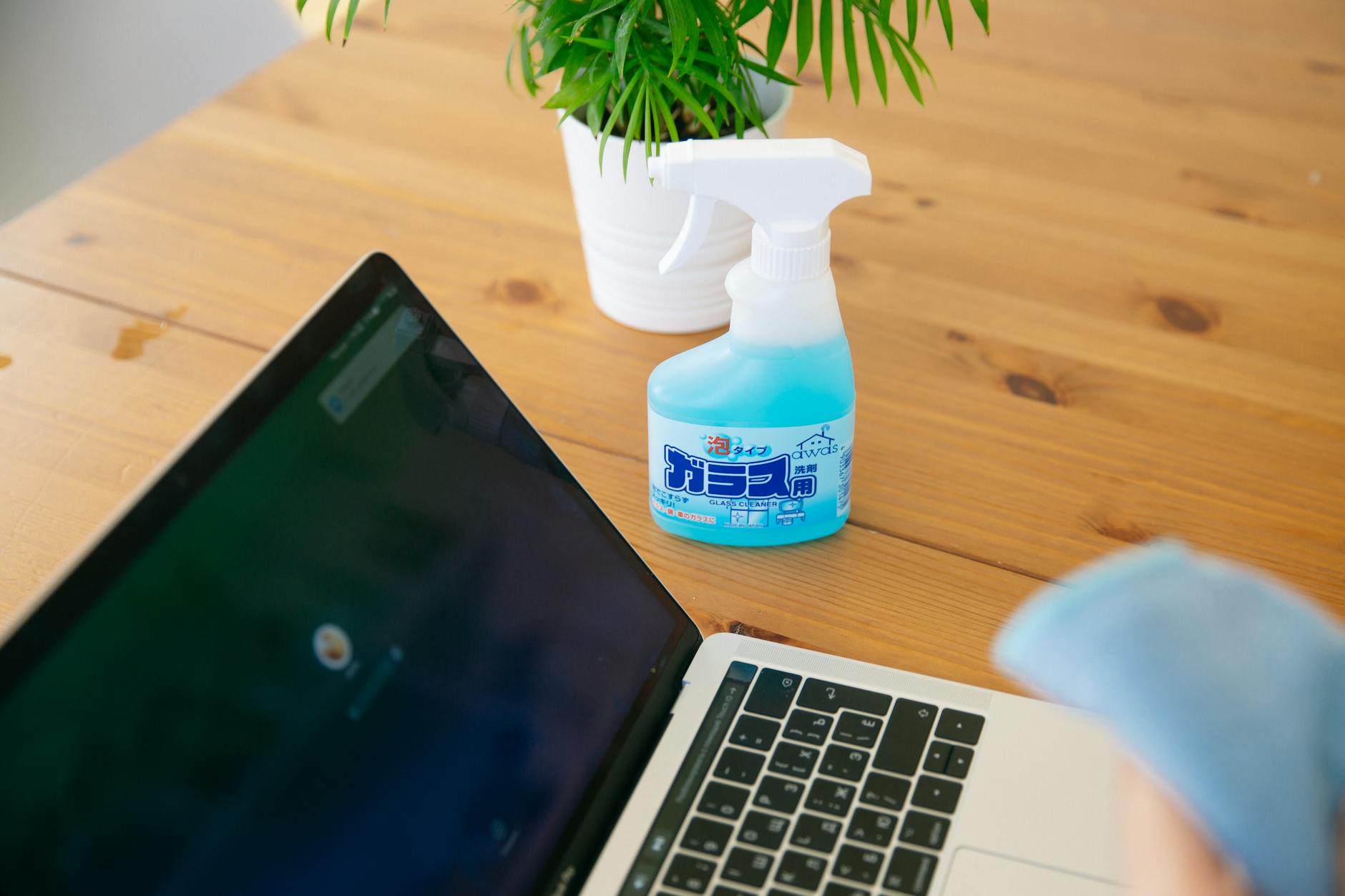
- płyny do szyb z amoniakiem – szczególnie szkodliwe dla powłok ekranów, mogą matowić lub wybłyszczać fragmenty,
- ręczniki papierowe – na ekranie i błyszczącej obudowie potrafią zostawiać mikrorysy,
- gąbki ścierne, zmywaki kuchenne – nawet „miękka strona” potrafi zmatowić plastik lub uszkodzić nadruki,
- odkurzacz domowy z dużą mocą ssania – przy portach i kratkach może powodować wyładowania elektrostatyczne i uszkodzić elektronikę,
- spraye „do wszystkiego” i nabłyszczacze meblowe – zostawiają tłustą warstwę, która przyciąga kurz i może dostać się do środka.
Jeśli jakiś środek nie jest wyraźnie opisany jako bezpieczny dla ekranów LCD/LED lub elektroniki, lepiej go nie używać bezpośrednio na laptopie. Dużo bezpieczniej przygotować własną mieszankę na bazie wody destylowanej i odrobiny IPA niż próbować eksperymentować z domowymi detergentami.
Prosta checklista przygotowań przed rozpoczęciem czyszczenia
Dla porządku można ułożyć krótką checklistę, którą łatwo „odhaczyć” przed rozpoczęciem pracy:
- Laptop wyłączony, odłączony od zasilacza.
- Brak pendrive’ów, kabli i akcesoriów w portach.
- Miejsce pracy czyste, suche, dobrze oświetlone.
- Pod ręką: mikrofibra, pędzelek, patyczki, sprężone powietrze, woda destylowana/IPA.
- Brak napojów i jedzenia w bezpośrednim sąsiedztwie sprzętu.
- Krótki dotyk uziemionego elementu (odprowadzenie ładunków elektrostatycznych).
Czyszczenie zewnętrzne obudowy: bez rys, smug i przebarwień
Górna pokrywa i spód laptopa Toshiba
Obudowy laptopów Toshiba bywają bardzo różne: od klasycznego, matowego plastiku, przez lekko gumowane pokrywy, po błyszczące lub metalowe wykończenia. Od rodzaju powierzchni zależy dobór techniki i środków.
Jak czyścić różne typy powierzchni obudowy
Przed przyłożeniem ściereczki dobrze jest określić, z jakim tworzywem masz do czynienia. Toshiba stosowała przez lata kilka popularnych wariantów wykończeń:
- matowy plastik – najczęstszy; dość odporny mechanicznie, ale potrafi się wybłyszczać przy zbyt mocnym tarciu,
- powierzchnie „soft-touch” / lekko gumowane – przyjemne w dotyku, ale wrażliwe na alkohole i silniejsze detergenty,
- błyszczący plastik (piano black, lakiery) – atrakcyjny wizualnie, za to bardzo podatny na mikrorysy,
- aluminium / metal szczotkowany – twardszy, ale można zarysować go ziarnistymi zabrudzeniami lub zbyt twardą szmatką.
Uniwersalny schemat jest taki:
- zaczynasz na sucho – delikatne przetarcie mikrofibrą, usunięcie luźnego kurzu,
- potem lekkie zwilżenie (mikrofibra z wodą destylowaną lub roztworem woda + niewielka domieszka IPA),
- na końcu ewentualne lokalne „doczyszczenie” newralgicznych miejsc – okolice portów, zawiasów, gumowych nóżek.
Przy powierzchniach miękkich i gumowanych ogranicz lub całkowicie pomiń alkohol. W ich przypadku wystarcza woda destylowana, ewentualnie odrobina dedykowanego płynu do obudów/ekranów. Nadmiar IPA z czasem może powodować lepkość, matowienie lub wręcz „rozpuszczanie się” warstwy soft-touch.
Technika czyszczenia bez smug i bez nadmiernego tarcia
Górną pokrywę i spód czyść osobno. Laptop połóż zamknięty na miękkiej podkładce, tak aby najpierw wygodnie dojść do górnej części obudowy. Ruchy prowadź długimi, spokojnymi pociągnięciami, bez szybkiego „polerowania” jak przy lustrze.
Prosty algorytm pracy, który dobrze się sprawdza:
- Na sucho omiataj całość czystą mikrofibrą, bez nacisku. Pozbywasz się luźnego pyłu, który mógłby zadziałać jak papier ścierny.
- Drugą ściereczkę lekko zwilż wodą destylowaną (lub mieszanką woda+kilka kropel IPA) – spryskaj materiał, nie obudowę.
- Przecieraj powierzchnię po linii – np. od zawiasów do krawędzi, nie kolistymi ruchami. Prostoliniowe ślady są mniej widoczne, jeśli zostaną.
- Na koniec suchą częścią mikrofibry „ściągnij” resztki wilgoci i ewentualne smugi, znów ruchem w jednym kierunku.
Nacisk powinien być minimalny. Jeśli plama nie schodzi po dwóch–trzech spokojnych przejazdach, nie zwiększaj siły, tylko zwilż punktowo fragment ściereczki i przyłóż ją do zabrudzenia na kilka sekund. Odmoczenie jest bezpieczniejsze niż „szlifowanie” plastiku.
Okolice zawiasów i kratki wentylacyjne na obudowie
Zawiasy oraz wloty/wyloty powietrza to miejsca, gdzie zwykle zbiera się i kurz, i tłusty osad. Mają też newralgiczne znaczenie mechaniczne i termiczne, więc warto podejść do nich ostrożniej.
W rejonie zawiasów unikaj obfitego zwilżania. Lepiej użyć:
- pędzelka antystatycznego do usunięcia luźnych paprochów,
- lekko zwilżonego patyczka kosmetycznego do przetarcia krawędzi i szczelin,
- ściereczki prowadzonej równolegle do linii zawiasu, a nie „w poprzek” szczeliny.
Przy kratkach wentylacyjnych obudowy (boki, spód) używaj wyłącznie sprężonego powietrza w krótkich „strzałach”, pod lekkim kątem. Puszkę trzymaj pionowo, nie potrząsaj podczas pracy. Jeśli z dyszy zaczyna wydobywać się biały osad lub „mgiełka” – przerwij na chwilę, to znak, że zaczyna się wydzielać skroplony gaz. Taki zimny płyn w środku kratki chłodzącej to szybka droga do kondensacji wilgoci na radiatorze.
Przestrzegaj jednej zasady: nie wciskaj niczego twardego (wykałaczek, igieł) w łopatki wentylatora przez kratkę. Jeśli coś zablokuje śmigiełko lub je wygnie, gwarancja w razie awarii chłodzenia może być poważnie zagrożona.
Czyszczenie klawiatury bez demontażu
Klawiatura to element, który najczęściej wymaga czyszczenia, ale też najłatwiej go uszkodzić przy zbyt ambitnych próbach „pogłębionych porządków”. W laptopach Toshiba bardzo wiele klawiatur jest zintegrowanych z górną częścią obudowy – jej wymiana w serwisie nie należy do najtańszych. Dużo rozsądniej utrzymywać ją w dobrym stanie prostymi, powtarzalnymi zabiegami.
Najpierw usuń z klawiatury większe zabrudzenia mechaniczne. Ustaw laptop lekko pod kątem, oprzyj go krawędzią nadgarstkową o podkładkę i delikatnie postukaj w boki obudowy. Okruszki i kurz powinny się przesunąć w dół. Następnie użyj sprężonego powietrza, prowadząc dyszę pod lekkim kątem, równolegle do rzędu klawiszy. Krótkie dmuchnięcia w prawo, później w lewo, zamiast długiego „przeczesywania” całej klawiatury.
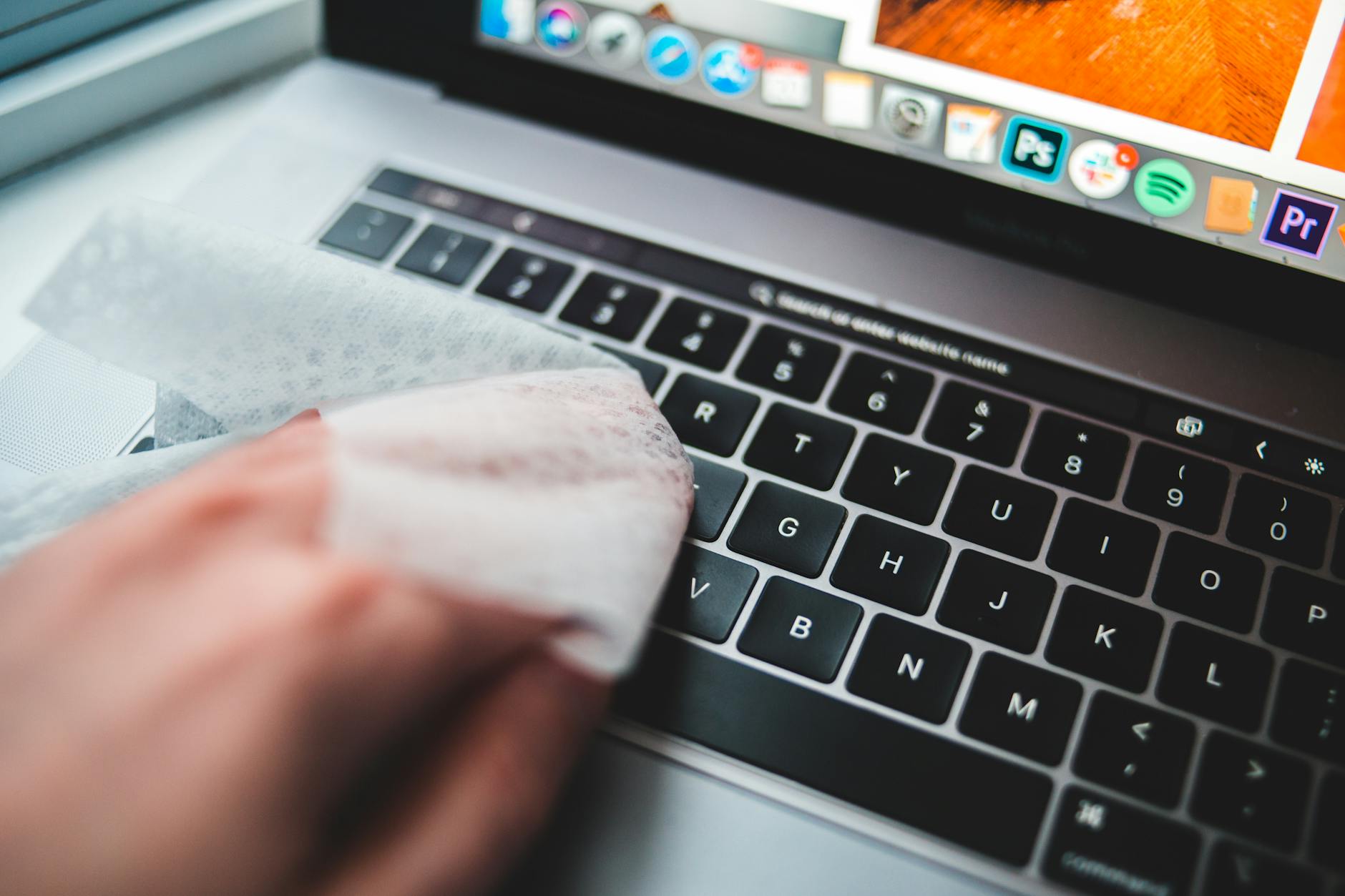
Do powierzchniowego czyszczenia samych klawiszy przydaje się miękka mikrofibra lekko zwilżona wodą destylowaną z dodatkiem niewielkiej ilości IPA. Technika:
- przetrzyj całą powierzchnię płaską częścią ściereczki, bez prób „wciskania” materiału głęboko między klawisze,
- silniej zabrudzone przyciski oczyść, chwytając je palcami przez mikrofibrę i delikatnie pocierając krawędzie,
- brud z rowków między klawiszami usuń pędzelkiem lub patyczkiem, ale prowadź go po powierzchni obudowy, nie zagłębiaj końcówki na siłę.
Odrywanie pojedynczych klawiszy w domowych warunkach to zły pomysł. Mechanizmy nożycowe w wielu modelach Toshiba mają delikatne zatrzaski, które pękają przy minimalnym przechyleniu. Jeśli któryś klawisz już sprawia problemy mechaniczne (zapada się, nie odbija), bezpieczniej oddać laptop do serwisu, gdzie zostanie ocenione, czy wystarczy czyszczenie, czy potrzebna jest wymiana modułu.
Touchpad i okolice podpór nadgarstków
Strefa pod klawiaturą – touchpad, przyciski i podpórki nadgarstków – to miejsce, gdzie zbiera się pot, tłuszcz ze skóry i resztki kosmetyków. Przy nieodpowiednich środkach można tu szybko doprowadzić do przebarwień, zwłaszcza na jasnych lub miękkich w dotyku plastikach.
Najbezpieczniejszy zestaw to mikrofibra lekko zwilżona mieszanką wody destylowanej z odrobiną IPA (proporcja mniej więcej 9:1). Ruchy prowadź wzdłuż dłuższej krawędzi obudowy. Touchpad czyść delikatnie, bez „masowania” jednym miejscem przez kilkadziesiąt sekund. Jeśli na powierzchni są ślady po naklejkach lub tłuste plamy nie do ruszenia wodą, przyłóż fragment ściereczki zwilżony nieco mocniejszym roztworem IPA, przytrzymaj kilka sekund i dopiero potem przetrzyj.
Unikaj stosowania silnych odtłuszczaczy, które znakomicie radzą sobie np. z kuchennym tłuszczem. Na obudowie laptopa mogą one spowodować wybłyszczenie pasów lub plamy o wyraźnie innym odcieniu. Jeśli po czyszczeniu widzisz, że jeden fragment podpórki nadgarstka zrobił się „bardziej gładki” niż reszta – od razu przerwij eksperyment z danym płynem.
Porty, gniazda i czytniki – czyszczenie bez ryzyka uszkodzenia
Wokół portów USB, HDMI, LAN czy gniazda zasilania często powstaje czarny lub szary osad. Z zewnątrz wygląda jak brud, ale w części jest to po prostu normalne ścieranie się wtyczek i tworzenie się nalotu na stykach. Z takimi elementami postępuj bardzo ostrożnie, bo łatwo zgiąć piny czy wcisnąć brud do wnętrza.
Bezpieczna procedura wygląda następująco:
- najpierw przetrzyj okolice portów (plastik, metal obudowy) mikrofibrą lekko zwilżoną wodą destylowaną lub roztworem z IPA,
- sam wlot portu wydmuchaj sprężonym powietrzem, krótkimi seriami, nie wpychając dyszy głęboko,
- jeśli na krawędziach gniazd jest twardy nalot, użyj patyczka kosmetycznego zwilżonego minimalną ilością IPA, prowadząc go po płaszczyźnie obudowy, a nie wewnątrz styków.
Do środka portów nie wkładaj żadnych metalowych igieł, śrubokrętów ani spinek. Jeśli gniazdo USB zaczyna przerywać lub „rusza się” mechanicznie, próby „doczyszczenia na siłę” mogą skończyć się wyrwaniem całego portu z płyty głównej. Taka usterka jest zwykle oceniana jako uszkodzenie mechaniczne, co przy żywej gwarancji bywa problematyczne w kontekście bezpłatnej naprawy.
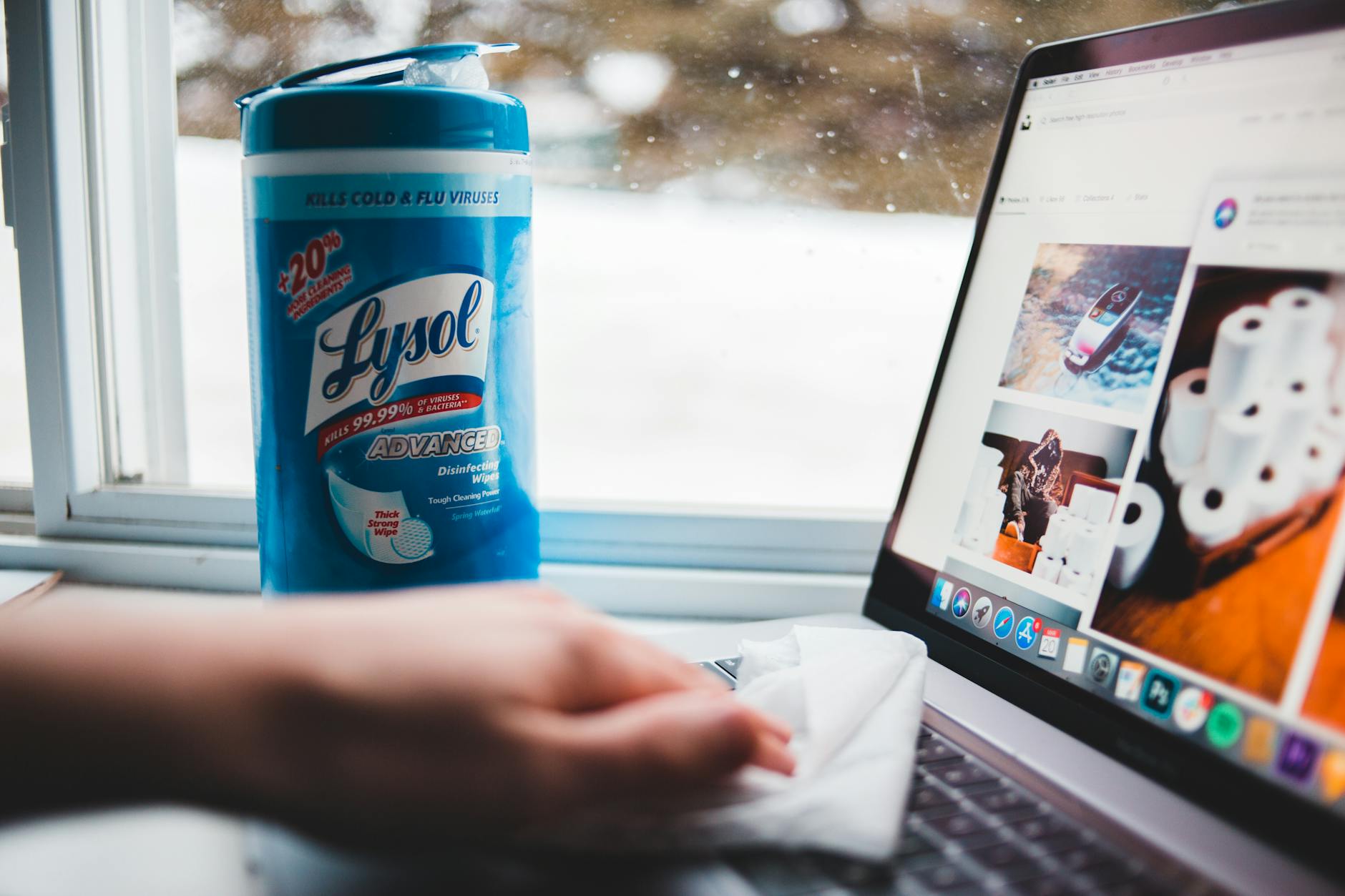
Ekran i ramka matrycy: delikatne elementy, które łatwo uszkodzić
Rodzaj matrycy a dobór środków czyszczących
Laptopy Toshiba występowały zarówno z matrycami matowymi, jak i błyszczącymi, czasem z dodatkowymi powłokami antyodblaskowymi lub ochronnymi. Niezależnie od wariantu, ekran jest bardziej wrażliwy chemicznie niż reszta obudowy. Nie wytrzyma detergentów do szyb z amoniakiem, preparatów do luster czy kuchennych odtłuszczaczy.
Najbezpieczniejszy skład płynu do ekranu to:
- woda destylowana jako baza,
- niewielka domieszka IPA (zazwyczaj kilka–kilkanaście procent objętości),
- ewentualnie gotowy preparat dedykowany do ekranów LCD/LED, bez amoniaku i agresywnych rozpuszczalników.
Jeśli korzystasz z gotowego płynu, sprawdź etykietę – szukaj informacji o kompatybilności z matrycami LCD/LED, a nie tylko z „szkłem i lustrami”. Część specyfików do monitorów stacjonarnych zakłada obecność szkła na froncie, podczas gdy w wielu laptopach powłoka jest „miększa” i łatwiej ją zarysować lub zmatowić.
Jeśli interesują Cię konkrety i przykłady, rzuć okiem na: Skaner w telefonie zamiast drukarki: workflow dokumentów dla home office.
Przygotowanie ekranu przed czyszczeniem na mokro
Zanim użyjesz jakiegokolwiek płynu, ekran warto oczyścić na sucho. Zmniejsza to ryzyko wtarcia drobinek kurzu w powierzchnię powłoki. Najprostszy zestaw to:
- dedykowana ściereczka z mikrofibry do ekranów (nie ta sama, którą czyścisz obudowę),
- miękki pędzelek antystatyczny lub gruszka fotograficzna do zdmuchiwania kurzu.
Ustaw pokrywę matrycy w wygodnej pozycji – zwykle nieco bardziej odchylonej do tyłu niż standardowy kąt pracy. Dzięki temu ekran nie „ucieka” przy dotyku, a masz dostęp do całej powierzchni. Najpierw delikatnie omiataj całość pędzelkiem, prowadząc go od góry do dołu. Następnie ściereczką na sucho zbierz luźny pył, wykonując długie, równoległe ruchy, bez dociskania w jednym punkcie.
Jeśli po tej operacji nadal widzisz smugi z odcisków palców, ślady po kropelkach czy inne plamy, dopiero wtedy sięgnij po metodę na mokro.
Technika bezpiecznego czyszczenia matrycy na mokro
Podstawową zasadą jest to, że ciecz trafia na ściereczkę, nie na ekran. Bezpośrednie spryskanie matrycy niesie ryzyko wniknięcia płynu w dół ekranu, do ramki lub w okolice kamery i mikrofonów, skąd trudno go usunąć.
Praktyczne podejście:
- Weź czystą, wyłącznie do tego przeznaczoną ściereczkę z mikrofibry.
- Lekko spryskaj narożnik ściereczki płynem do ekranów lub roztworem wody destylowanej z odrobiną IPA.
- Przecieraj ekran poziomymi lub pionowymi pasami – od jednego boku do drugiego, bez ruchów kolistych.
- Od razu po „mokrym” przejściu użyj suchej części ściereczki do zebrania nadmiaru wilgoci i zniwelowania smug.
Nie dociskaj mocno ściereczki do powierzchni. Ekran ma swoje ugięcie mechaniczne – nadmierny nacisk może doprowadzić do powstawania stałych przebarwień (tzw. clouding) lub nawet mikropęknięć w strukturze panelu. Jeśli plama nie ustępuje po dwóch–trzech delikatnych przejazdach, lepiej powtórzyć cykl z odrobiną świeżego płynu niż próbować „wypolerować” ją siłą.
Usuwanie uporczywych zabrudzeń na ekranie
Czasem na matrycy pojawiają się ślady, które nie schodzą po standardowym przecieraniu – zaschnięta kropla napoju, odcisk palca ze śladem kremu, osad z dymu papierosowego. W takiej sytuacji przydaje się podejście „na chwilowe namoczenie”, ale nadal z kontrolą ilości płynu.
Sprawdza się prosty schemat:
- Zwilż niewielki fragment ściereczki dość równomiernie – tak, żeby był wyraźnie wilgotny, ale nie kapał.
- Przyłóż ten fragment do zabrudzonego miejsca i przytrzymaj 5–10 sekund, bez pocierania.
- Dopiero po takim „odmoczeniu” wykonaj 1–2 delikatne ruchy w jednym kierunku.
- Od razu zbierz resztki wilgoci suchą częścią mikrofibry.
Jeśli ślad nadal jest widoczny, zamiast zwiększać nacisk, powtórz całą procedurę. Mocniejsze dociskanie przy zaschniętym brudzie tylko zwiększa ryzyko miejscowego zmatowienia powłoki.
Przy szczególnie tłustych plamach można użyć nieco wyższego stężenia IPA w roztworze (np. około 20–25%), ale pod dwoma warunkami: płyn nie ma bezpośredniego kontaktu z krawędziami matrycy i nie jest pozostawiany na ekranie na dłużej niż kilkanaście sekund. W przypadku starszych konstrukcji z wyraźnie miękką powłoką lepiej pozostać przy słabszym roztworze, za to powtórzyć proces kilka razy.
Z ekranem nie powinny się stykać żadne chropowate materiały: ręczniki papierowe, chusteczki higieniczne z domieszką włókien drzewnych, szorstkie ściereczki kuchenne. Zostawiają mikrorysy, które na błyszczących matrycach widać przy bocznym świetle jako mleczne smugi.
Ramka matrycy i okolice kamerki
Ramka wokół ekranu jest zwykle wykonana z twardszego plastiku niż sama powierzchnia matrycy, ale ma wąskie szczeliny, w które brud lub płyn lubi się wciskać. W górnej części często znajduje się kamerka, mikrofony i czujniki – ich zalanie może skończyć się problemami przy ewentualnej reklamacji.
Najpierw usuń kurz z krawędzi ramki i z okolic zawiasów suchym pędzelkiem lub sprężonym powietrzem. Dyszę kieruj pod kątem, żeby nie wdmuchiwać pyłu w szczeliny między ramką a ekranem. Do samej powierzchni ramki możesz użyć nieco „mocniejszego” roztworu z IPA niż do matrycy, nadal jednak w rozsądnych granicach.
Okolice kamerki i mikrofonów czyść wyłącznie lekko zwilżoną ściereczką, bez „zalewania” otworów płynem. Jeśli na szkiełku kamerki zostały tłuste ślady, zastosuj ten sam schemat co przy upartej plamie na ekranie, ale na znacznie mniejszym, kontrolowanym obszarze. Zaschnięty płyn na soczewce będzie powodował rozmycie lub zamglenie obrazu, co trudno potem jednoznacznie zakwalifikować jako usterkę niezawinioną.
Jak zrozumieć swoje ograniczenia: czego wolno dotykać, a co grozi utratą gwarancji
Instrukcja i warunki gwarancji jako punkt wyjścia
Przed jakimikolwiek ambitniejszymi pracami zawsze trzeba skonfrontować plany z dokumentami dołączonymi do laptopa: instrukcją użytkownika i warunkami gwarancji. W części modeli Toshiba dopuszcza podstawowe czynności serwisowe użytkownika (np. wymianę dysku czy modułu RAM), w innych nawet próba samodzielnego demontażu pokrywy może w skrajnym przypadku utrudnić egzekwowanie gwarancji.
W dokumentacji najczęściej pojawiają się informacje:
- czy użytkownik może sam otwierać klapki serwisowe,
- które śruby mają plomby lub naklejki zabezpieczające,
- jakie czynności serwisowe są przewidziane jako „user replaceable”,
- czego nie wolno robić (np. ingerencje w układ chłodzenia, samodzielne smarowanie wentylatorów).
Jeśli w warunkach gwarancji znajdują się wzmianki o „samodzielnych modyfikacjach” lub „uszkodzeniach mechanicznych wynikających z niewłaściwego użytkowania”, to zbyt odważne rozkręcanie obudowy, zdejmowanie klawiatury czy dociskanie matrycy śrubokrętem może zostać do tej kategorii zaliczone. Producent zwykle nie kwestionuje czyszczenia na zewnątrz, ale wewnętrzne eksperymenty bywają już oceniane inaczej.
Czy można samodzielnie otworzyć dolną pokrywę?
Niektóre modele Toshiba mają osobną klapkę serwisową na dysk czy RAM, inne – jednolitą dolną obudowę. W pierwszym przypadku użytkownik ma z reguły większą swobodę, w drugim każde jej zdjęcie wymaga o wiele więcej uważności.
Jeśli dolna pokrywa to jeden element, przed próbą demontażu trzeba zwrócić uwagę na:
- obecność plomb lub naklejek na śrubach,
- śruby ukryte pod gumowymi nóżkami lub zaślepkami,
- nietypowe gwoździowe zatrzaski, które łatwo połamać przy podważaniu.
Sam fakt odkręcenia pokrywy nie musi automatycznie oznaczać utraty gwarancji, ale jeśli w trakcie demontażu dojdzie do wyłamania zatrzasków, pęknięcia obudowy albo uszkodzenia taśm, serwis może to potraktować jako uszkodzenie z winy użytkownika. Z tego względu, jeśli celem jest wyłącznie „dokładniejsze odkurzenie wnętrza”, lepiej zatrzymać się na poziomie wlotów powietrza i okresowego czyszczenia ich z zewnątrz.
Elementy, których w domu lepiej nie dotykać
Nawet jeżeli dostęp fizyczny jest stosunkowo prosty, są strefy, których samodzielne „odświeżanie” nie ma sensu z punktu widzenia gwarancji.
- Radiator i kanały chłodzenia od środka. Przy demontażu radiatora łatwo naruszyć pastę termoprzewodzącą na procesorze i układzie graficznym. Nieprawidłowy montaż może skutkować przegrzewaniem, a ślady amatorskiej wymiany pasty bywają w serwisie widoczne od razu.
- Wentylatory z łożyskami ślizgowymi. Próby „oliwienia” ich olejami technicznymi lub smarami w domowych warunkach kończą się często przyciąganiem jeszcze większej ilości kurzu, a bywa, że także zniszczeniem tulei.
- Taśmy sygnałowe i złącza FFC. Delikatne, płaskie taśmy łączą płytę główną z klawiaturą, touchpadem czy ekranem. Jedno niepewne pociągnięcie, skręcenie pod złym kątem i pojawia się usterka trudna do powiązania bezpośrednio z czyszczeniem – ale dla serwisu nadal widoczna jako ingerencja.
Granica rozsądku zwykle przebiega tam, gdzie kończy się dostęp beznarzędziowy lub prosty (otwarcie pojedynczych klapek serwisowych) i zaczyna się potrzeba zdejmowania całych paneli, wypinania kabli czy grzebania przy radiatorze. Gdy konieczne są już plastikowe kostki do podważania zatrzasków, a instrukcja nie opisuje tego jako procedury dla użytkownika, łatwo wyjść poza to, co producent uzna za standardową eksploatację.
Jak rozpoznać, że „to już za dużo jak na domowe sprzątanie”
Istnieje kilka sytuacji, w których korzystniej jest od razu skierować się do autoryzowanego serwisu, zamiast szukać sposobu na agresywne czyszczenie samodzielne:
- laptop pracuje bardzo głośno, a obudowa przy wylocie powietrza robi się gorąca po kilku minutach,
- w okolicach zawiasów pojawiają się trzaski, naprężenia plastiku lub widoczna szczelina między ekranem a korpusem,
- na ekranie występują stałe plamy lub ciemniejsze obszary, których nie da się usunąć z powierzchni – to może być uszkodzenie samego panelu, a nie brud,
- porty zaczynają „latać” lub przerywać przy minimalnym ruchu wtyczki.
Domowe czyszczenie ma przywrócić estetykę i poprawić komfort pracy, ale nie zastąpi pełnego serwisu chłodzenia czy wymiany zużytych elementów mechanicznych. Jeśli objawy wskazują na usterkę, dalsze eksperymenty z płynami, rozkręcaniem lub dociskaniem obudowy zazwyczaj tylko komplikują sprawę – także formalnie, przy próbie skorzystania z gwarancji.
Przygotowanie do czyszczenia w domu: bezpieczeństwo, miejsce pracy, narzędzia
Odpowiednie wyłączenie i zabezpieczenie laptopa
Zanim pojawi się pierwsza ściereczka, trzeba zapewnić podstawowe bezpieczeństwo sprzętu i użytkownika. Zamykanie pokrywy czy przechodzenie w tryb uśpienia nie wystarcza – elektronika nadal jest pod napięciem, a wentylatory mogą niespodziewanie się uruchomić.
Minimalny zestaw kroków wygląda tak:
- Zapisz pracę i wykonaj standardowe wyłączenie systemu (Shut down/Zamknij system), nie korzystaj z hibernacji ani uśpienia.
- Odłącz zasilacz od laptopa, a następnie od gniazdka.
- Odłącz wszystkie urządzenia peryferyjne: dyski USB, mysz, drukarkę, kabel sieciowy, karty pamięci.
- Jeśli model ma wyjmowaną baterię, wyjmij ją zgodnie z instrukcją (w nowszych konstrukcjach często nie ma takiej możliwości – wtedy ten punkt pomijasz).
Po odłączeniu zawiasy ustaw w wygodnej pozycji, w której laptop nie ma tendencji do samoczynnego zamykania się. Dzięki temu unikniesz gwałtownego „klapnięcia” pokrywy podczas czyszczenia ekranu czy klawiatury, które potrafi spowodować uderzenie matrycy o klawisze.
Miejsce pracy: stabilne, czyste, bez ryzyka zalania
Najlepiej sprawdza się twardy, płaski blat – biurko, stół, ewentualnie stół kuchenny, o ile jego powierzchnia nie jest bardzo chropowata. Miękkie łóżko czy kanapa utrudnią prawidłowe podparcie laptopa i sprzyjają przypadkowemu wygięciu obudowy.
Warto przygotować:
- podkładkę lub duży ręcznik z gładkiej tkaniny, na którym położysz laptopa i akcesoria,
- osobne miejsce na płyny i spraye, tak aby w razie przewrócenia butelki ciecz nie spłynęła bezpośrednio pod sprzęt,
- dobre oświetlenie – światło boczne ułatwia zauważenie smug i drobnych zarysowań.
Jeżeli w pomieszczeniu panuje bardzo niska wilgotność (np. w sezonie grzewczym), dotykanie obudowy palcami naelektryzowanymi od wełnianego swetra zwiększa szansę na wyładowania elektrostatyczne. Nie chodzi o to, żeby organizować profesjonalne stanowisko serwisowe, ale prostym krokiem jest np. dotknięcie uziemionego elementu (kaloryfera, metalowej ramy) przed rozpoczęciem pracy.
Na koniec warto zerknąć również na: Gdzie trzymać laptopa w samochodzie, by nie zniszczyć baterii i nie kusić złodzieja — to dobre domknięcie tematu.
Podstawowy zestaw narzędzi i materiałów
Do bezpiecznego czyszczenia w warunkach domowych wystarczy kilka prostych, ale odpowiednio dobranych elementów. Wiele rzeczy można zastąpić tańszymi odpowiednikami, jednak kluczowa jest ich miękkość i neutralność chemiczna.
- Ściereczki z mikrofibry – najlepiej 2–3 sztuki: osobna do ekranu, osobna do obudowy, ewentualnie jedna do „brudniejszych” zadań (np. spodu obudowy). Powinny być gładkie, bez ozdobnych przeszyć i usztywnień.
- Pędzelek antystatyczny lub miękki pędzel kosmetyczny – do omiatania klawiatury, szczelin w obudowie, okolic zawiasów i wylotów powietrza.
- Sprężone powietrze – w puszce z dyszą. Dobrze, jeśli posiada przedłużkę, która pozwala kierować strumień precyzyjnie, bez zbliżania całej puszki do obudowy.
- Woda destylowana – baza do mieszania roztworów do czyszczenia, nie zostawia osadów kamiennych.
- IPA (izopropanol) – w stężeniu 70–99%, rozcieńczany do odpowiednich proporcji w zależności od zastosowania.
- Patyczki kosmetyczne i płatki bezpyłowe – do pracy przy drobnych elementach obudowy, np. przy przycisku zasilania czy krawędziach portów.
Im mniej przypadkowych materiałów, tym lepiej. Wszelkie „domowe zamienniki” w postaci starej koszulki z nadrukiem, papierowego ręcznika czy ściereczki z grubym splotem działają jak delikatny papier ścierny, zwłaszcza jeśli zbiorą drobiny piasku z obudowy.
Jak przygotować i przechowywać roztwory czyszczące
Jeśli korzystasz z własnej mieszanki wody destylowanej i IPA, najlepiej przygotować ją w niewielkiej ilości i w osobnej, szczelnie zamykanej butelce z atomizerem. Zbyt duża pojemność kusi do przechowywania płynu miesiącami, w tym czasie do środka mogą trafić zanieczyszczenia z powietrza lub samej ściereczki.
Przy samodzielnym mieszaniu:
- użyj czystego naczynia (szkło lub twardy plastik),
- najpierw wlej wodę destylowaną, potem IPA,
Kluczowe Wnioski
- Gwarancja Toshiba obejmuje głównie wady fabryczne, natomiast wyklucza uszkodzenia mechaniczne, zalania, ślady nieautoryzowanej ingerencji wewnątrz oraz skutki nieprawidłowych modyfikacji sprzętu.
- Użytkownik może bezpiecznie czyścić wyłącznie zewnętrzne elementy laptopa: obudowę, ekran, klawiaturę, touchpad oraz kratki wentylacyjne z zewnątrz, bez rozkręcania głównej obudowy ani naruszania plomb.
- Rozkręcanie obudowy, zwłaszcza w modelach z jednolitą dolną pokrywą, przechodzi w czynności serwisowe; uszkodzone plomby, naruszone naklejki lub „zjechane” śruby mogą stać się podstawą do odrzucenia naprawy gwarancyjnej.
- Samodzielne „głębokie” czyszczenie układu chłodzenia (wentylatora, wnętrza radiatora) jest obarczone sporym ryzykiem – nawet drobne uszkodzenie przewodu czy gniazda wentylatora może zostać zakwalifikowane jako wina użytkownika.
- Dopuszczalna przez producenta wymiana dysku lub RAM w dedykowanych pokrywach serwisowych nie oznacza przyzwolenia na inne prace pod tą samą pokrywą, takie jak przedmuchiwanie całego środka „na maksa” czy manipulacja przy układzie chłodzenia.
- Bezpieczne czyszczenie zawsze zaczyna się od pełnego wyłączenia laptopa, odłączenia zasilacza, w miarę możliwości częściowego rozładowania baterii oraz (w starszych modelach) wyjęcia zewnętrznej baterii przed rozpoczęciem jakichkolwiek prac.